



※本記事にはアフィリエイト広告(プロモーション)を含みます。
新しいMac miniを音楽制作用として購入するとき、メモリと同じくらい悩むのがSSDの容量です。
内蔵SSDを大きくするべきなのか。それとも、内蔵SSDは最低限にして外付けSSDを追加したほうが良いのか。
僕は音楽制作でMac miniを使用するのであれば、すべてのデータを内蔵SSDだけに保存する必要はないと考えています。
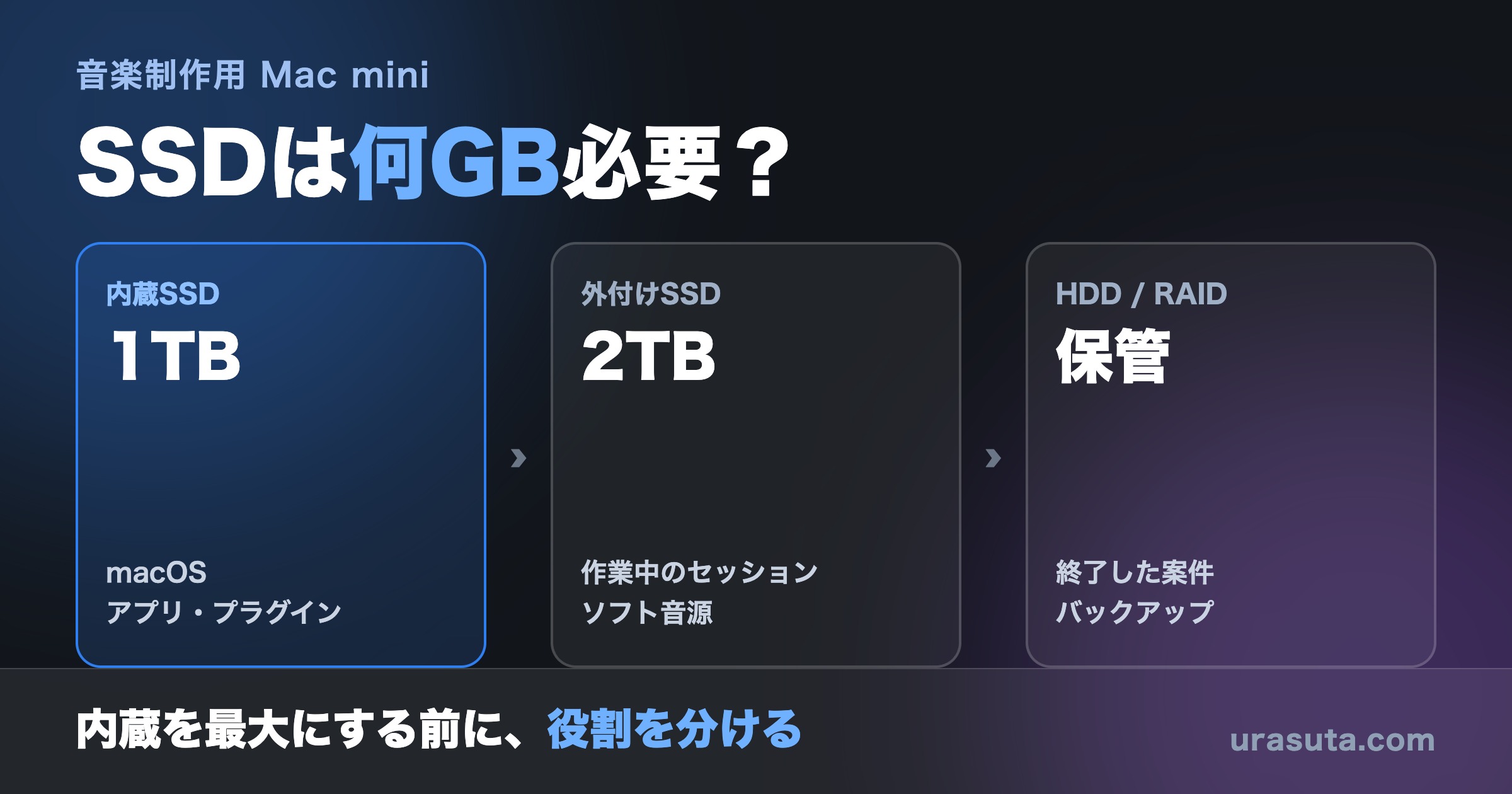
先に結論をお伝えすると、内蔵SSDはOSやアプリケーションを中心に使用し、Pro Toolsのセッションやソフト音源、バックアップは外付けストレージへ分ける。この方法が使いやすいと思います。
今回は、音楽制作用Mac miniのSSD容量と、内蔵SSD・外付けSSDの使い分けについて考えてみます。

内蔵SSDって、大きくしておいたほうが安心だよね。
でも2TBにすると急に高くなるんだ。どこまで内蔵で持つべきなのかな。。。

そこは金額の差がはっきり出るところなので、実際の価格を並べて考えてみますね。
それでは詳しい内容に入っていきましょう!
Mac miniの内蔵SSDだけですべて管理する必要はない
Macを購入するとき、内蔵SSDの容量を増やせば増やすほど安心に感じます。
確かに、すべてのデータをMac本体に保存できれば管理は簡単です。
しかし音楽制作では、次のような大量のデータを扱います。
- Pro Toolsのセッション
- 録音したオーディオデータ
- ソフト音源のライブラリー
- Mix後の書き出しデータ
- 過去のセッション
- バックアップ
これらをすべて内蔵SSDへ保存しようとすると、かなり大きな容量が必要になります。
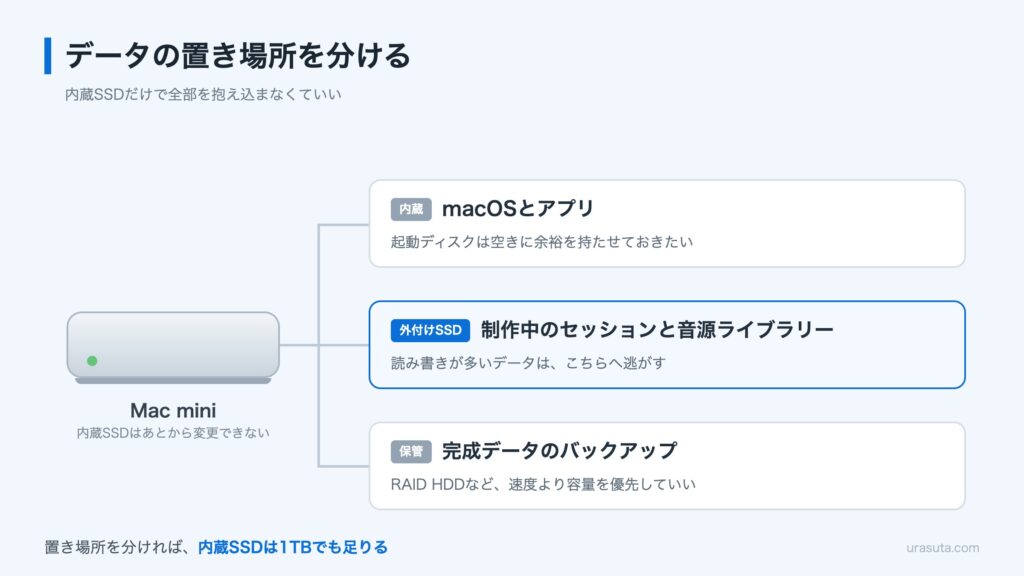
そのため僕は、Mac本体に保存する必要があるものと、外付けへ移せるものを分けるという考え方をしています。
内蔵SSDには何を保存する?
僕なら、内蔵SSDには主に次のものを保存します。
- macOS
- Pro ToolsなどのDAW
- プラグイン
- 各種アプリケーション
- 現在作業しているデータ
Mac本体を起動するために必要なものや、日常的に使用するアプリケーションを内蔵SSDへ保存します。
一方で、大容量になりやすいセッションデータやソフト音源のライブラリーについては、外付けSSDへ分けることができます。
256GBは音楽制作では少し窮屈
内蔵SSDをできるだけ小さくして価格を抑えるという考え方もあります。
ただし、音楽制作用として長く使用するのであれば、容量が小さすぎる構成は避けたいところです。
macOSだけではなく、Pro Tools、プラグイン、iZotope、Waves、ソフト音源、各種ユーティリティなどをインストールしていくと、少しずつ空き容量が減っていきます。
さらにアップデート用の空き容量も必要です。
そのため、外付けSSDを積極的に使用するとしても、内蔵SSDにはある程度余裕を持たせたいです。
内蔵SSDを大きくすると、いくら増えるのか
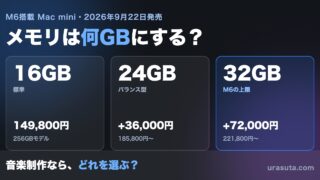
実際にAppleのサイトで構成を組んでみました。M6搭載Mac miniで、メモリ16GBの場合の価格です。
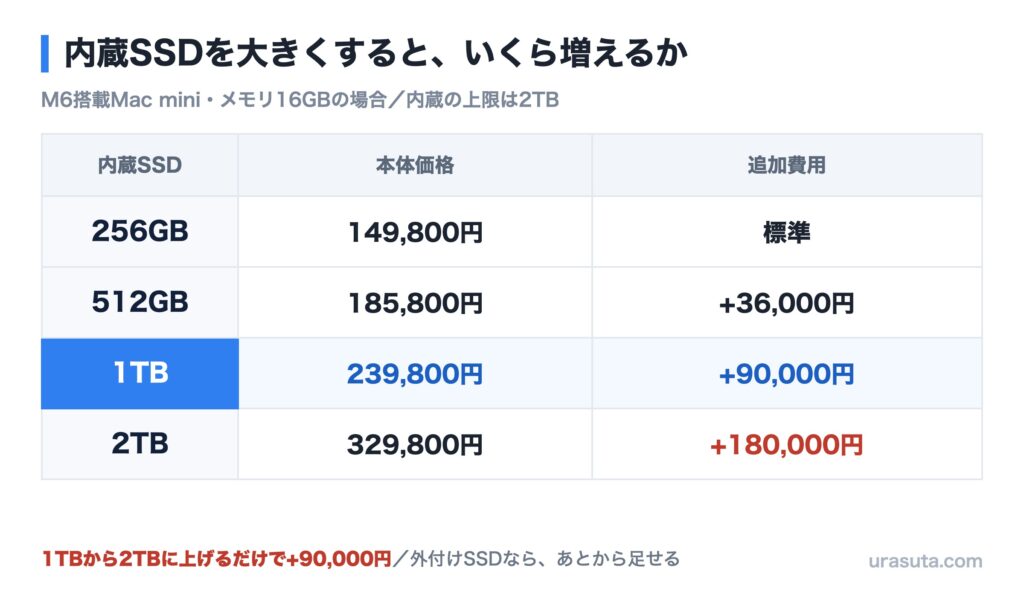
256GBが149,800円。512GBで185,800円、1TBで239,800円、2TBで329,800円になります。
つまり1TBから2TBに上げるだけで90,000円増えます。
同じ90,000円を出すのであれば、2TB程度の外付けSSDを買ってもお釣りがきます。しかも外付けなら、容量が足りなくなった時点で買い足せます。
なお、M6モデルの内蔵SSDは2TBが上限です。それ以上必要な場合は、外付けを使うか、最大8TBまで選べるM5 Proモデルを選ぶことになります。
僕なら内蔵SSDは1TBを選びたい
僕がM6 Mac miniを音楽制作用として購入するのであれば、内蔵SSDは1TB程度を選びたいと思います。
理由は、内蔵だけですべてを管理するためではなく、普段使う領域に余裕を持たせるためです。
OSとアプリケーションだけなら、もっと小さい容量でも使用できます。
しかし数年間Macを使用することを考えると、プラグインやアプリケーションは増えていきます。作業中に一時的に大きなファイルを保存することもあります。
そのたびに「空き容量が足りるだろうか」と考える環境にはしたくありません。
そのため僕なら1TB程度を選び、それ以上必要なデータは外付けへ移します。
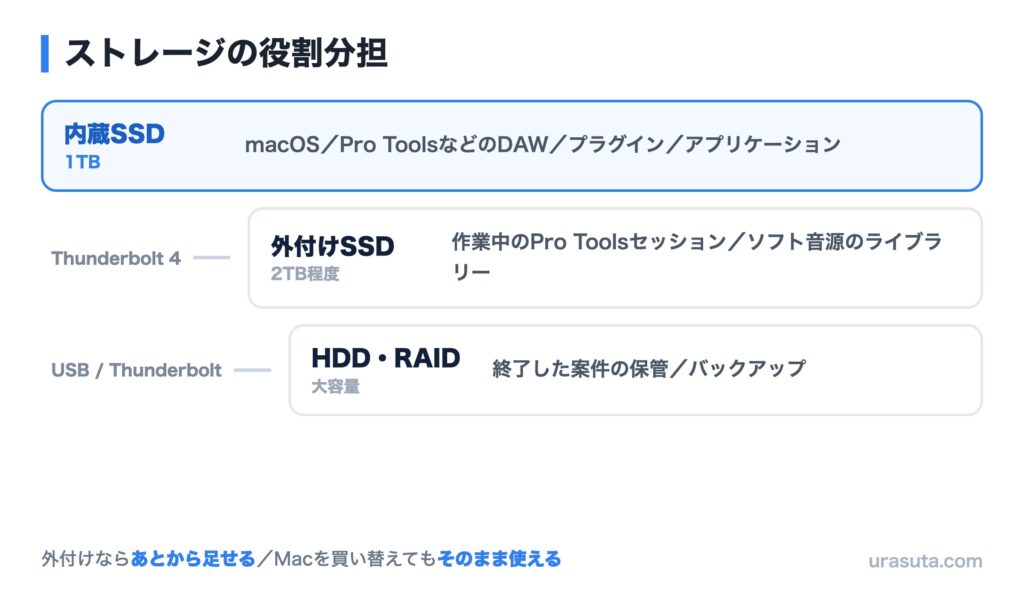
内蔵はOSとアプリケーションの置き場。データは外に出す。これくらいの割り切りが、結果的にいちばん楽だと思っています。
Pro Toolsのセッションは外付けSSDへ
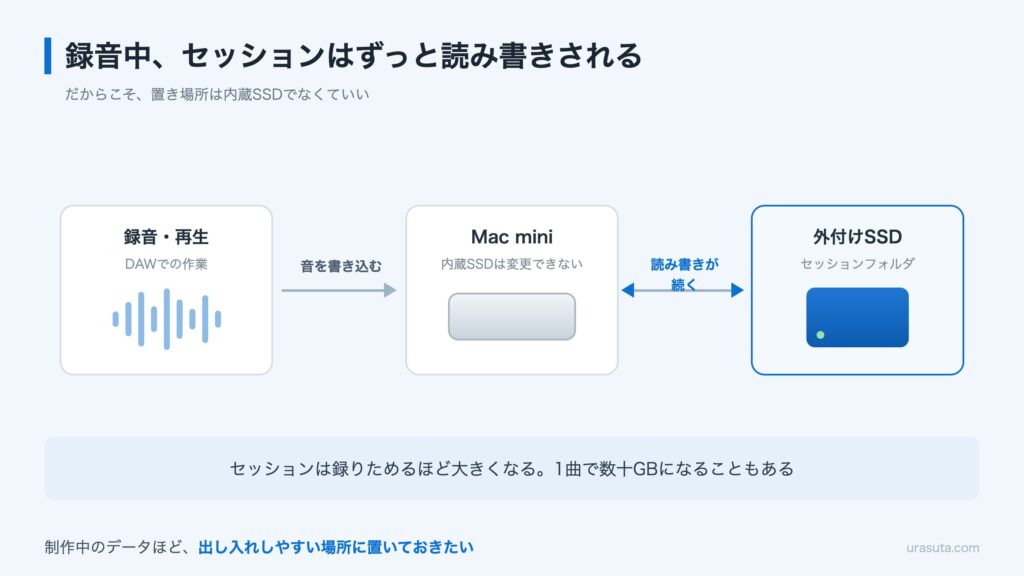
音楽制作では、Pro Toolsのセッションを外付けSSDへ保存する方法があります。
特に録音データが増えてくると、1つのセッションでもかなり容量を使用します。複数の楽曲を同時に進めている場合、さらに容量は増えます。
これをすべてMac本体へ保存するより、作業用の高速な外付けSSDを1台用意するほうが管理しやすくなります。
僕の場合は、Mac mini、作業用SSD、バックアップ用ストレージという流れにしたいと考えています。
外付けSSDのメリット
容量が足りなくなったら追加できる
これが一番大きなメリットです。
2TBを使用して容量が足りなくなれば、新しいSSDを追加できます。内蔵SSDのようにMac本体を買い替える必要はありません。
Macを買い替えてもそのまま使用できる
Mac miniを数年後に買い替えたとしても、外付けSSDはそのまま次のMacへ接続できます。制作環境を移行するときにも便利です。
用途ごとにドライブを分けられる
作業用、ソフト音源用、バックアップ用。このように用途ごとにストレージを分けることができます。音楽制作では、このほうがデータを整理しやすいと思います。
ソフト音源のライブラリーも外付けへ
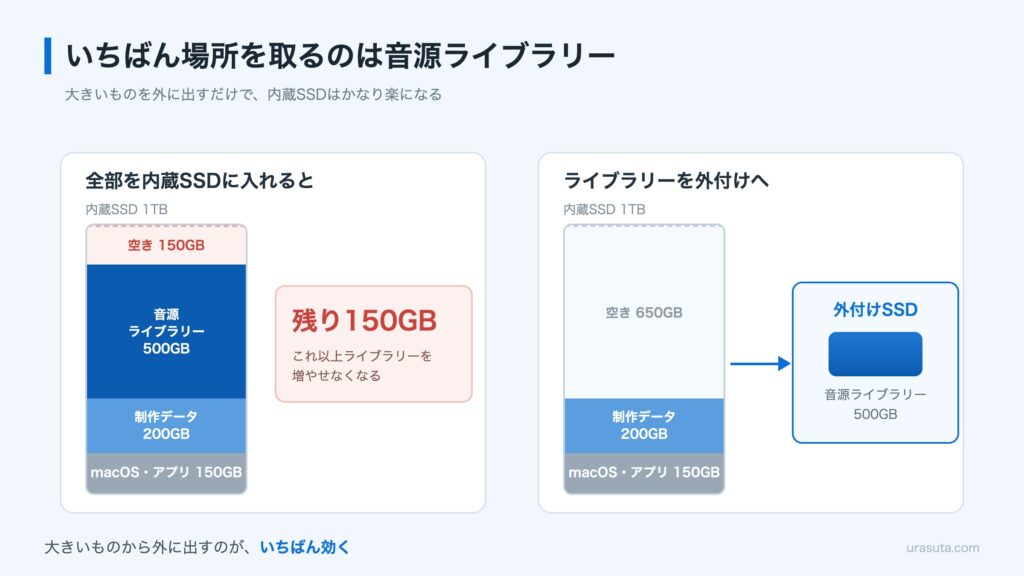
Kontaktなどのソフト音源を使用していると、ライブラリーの容量が非常に大きくなります。
数十GB程度のものもあれば、複数の音源を入れていくことで数百GB以上になることもあります。
このようなデータをすべて内蔵SSDへ保存すると、あっという間に容量を使用してしまいます。
そのため、アプリケーション本体は内蔵SSD、大容量ライブラリーは外付けSSDという分け方も使いやすいです。
ただし、ソフト音源メーカーによって推奨される保存場所や移動方法が異なる場合があります。ライブラリーを移動するときは、それぞれのメーカーの公式情報を確認してください。
Thunderbolt 4で音楽制作には十分なのか
M6搭載Mac miniには、背面にThunderbolt 4ポートが3つ搭載されています。M5 ProモデルではThunderbolt 5になります。
Thunderbolt 5のほうが規格として高速ですが、Pro Toolsのセッションや一般的なソフト音源ライブラリーを扱う用途であれば、Thunderbolt 4でも十分な場面が多いと考えています。
音楽制作では、映像制作のように何GBもの巨大なデータを継続的に読み書きする場面ばかりではありません。48kHz・数十トラック程度のオーディオデータであれば、必要な転送速度はそれほど大きくありません。
そのため、Thunderbolt 5を使いたいという理由だけでM5 Proを選ぶ必要はないと思います。
SSDは速ければ速いほど良いわけではない
SSDを選んでいると、3,000MB/s、4,000MB/sといった転送速度の数字が気になってきます。
もちろん高速であること自体は悪くありません。
しかし音楽制作では、必要以上の転送速度を求めても、実際の作業速度が同じ割合で速くなるわけではありません。
例えばPro Toolsで48kHzのオーディオを数十トラック再生する用途なら、非常に高速なSSDの能力を使い切れない可能性があります。
それよりも、安定して動作すること、容量に余裕があること、発熱が少ないこと、静かなこと、信頼できる製品であること。こうした部分のほうが重要だと考えています。
録音環境ではファンレスも重要
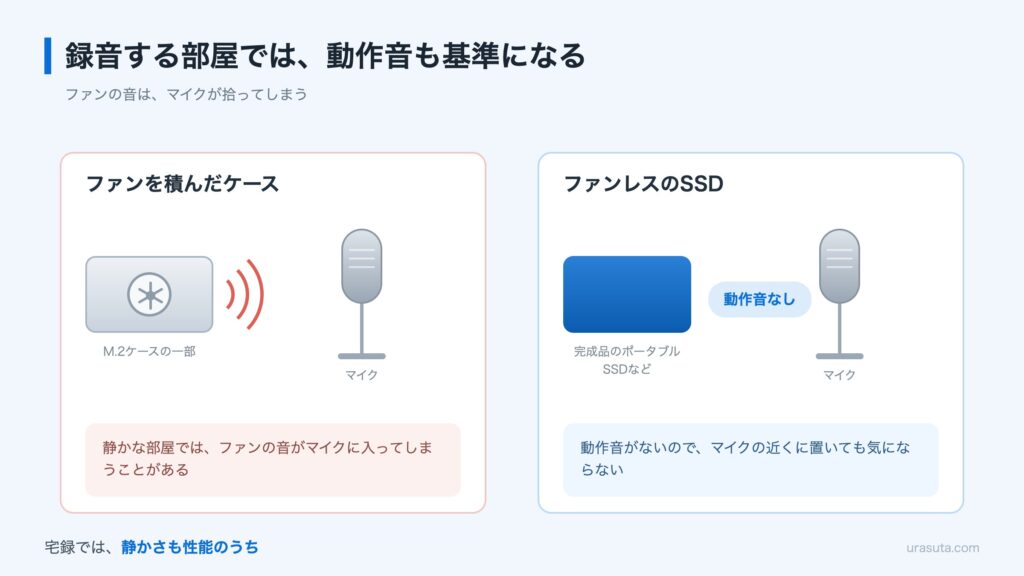
これは音楽制作ならではのポイントです。
外付けSSDやケースの中には、冷却用のファンを搭載している製品があります。高速なSSDでは発熱が増えるため、ファンによる冷却が必要になる場合があります。
しかし、ボーカルやアコースティック楽器を同じ部屋で録音する場合、そのファンの音がマイクに入る可能性があります。
そのため録音環境では、速度だけではなく動作音も確認したいところです。僕は作業用SSDとして、ファンレスで使用できる製品を選びたいと思っています。
外付けSSDはどのタイプを選ぶか
ひと口に外付けSSDといっても、大きく3つのタイプに分かれます。
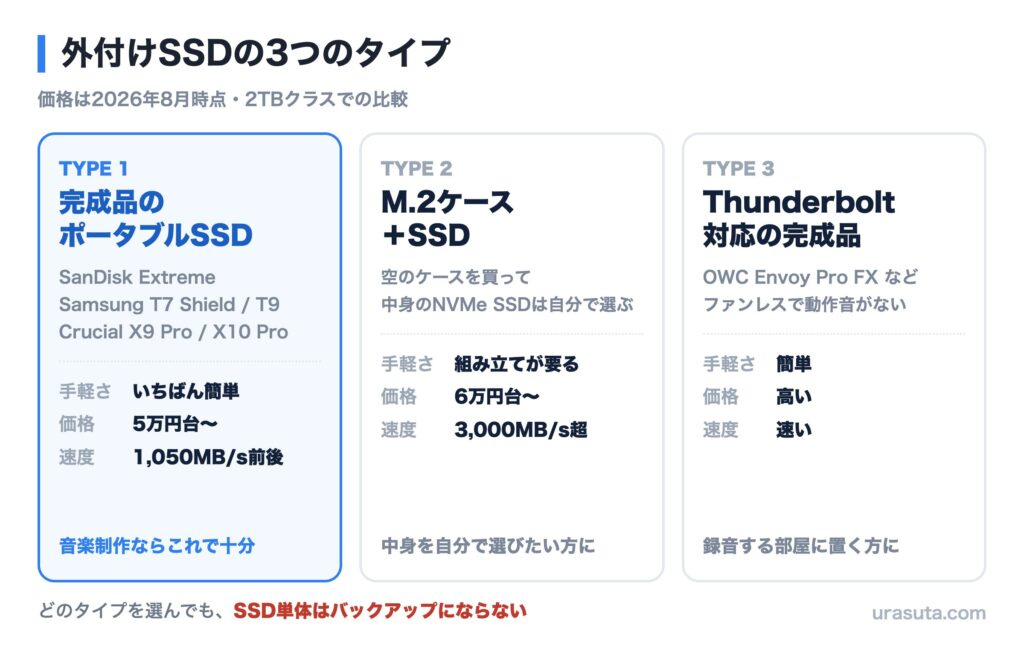
① 完成品のポータブルSSD|いちばん手軽
ケーブル1本でつなぐだけで使えるタイプです。
定番はSanDisk Extreme、Samsung T7 Shield / T9、Crucial X9 Pro / X10 Proあたりでしょうか。最近はSanDisk Extreme PRO with USB4のように、USB4に対応した完成品も出ています。僕は長くSanDiskを使ってきました。
小さくて軽いので、スタジオへセッションを持っていくときにも便利です。
選ぶときは、USBの規格(10Gbpsか20Gbpsか)と、金属筐体など放熱を考えた作りになっているかを見ます。
僕が使っているのは、SanDisk エクストリーム ポータブルSSD V2の1TBモデルです。USB 3.2 Gen2接続で、読み出し最大1050MB/秒。48kHz・48トラック程度のセッションを置く用途であれば、これで不足を感じたことはありません。
SanDisk エクストリーム ポータブルSSD V2 1TB をAmazonで見る
![[商品価格に関しましては、リンクが作成された時点と現時点で情報が変更されている場合がございます。]](https://hbb.afl.rakuten.co.jp/hgb/56f0f812.4f7d8c18.56f0f813.f6d4b536/?me_id=1363781&item_id=10001067&pc=https%3A%2F%2Fthumbnail.image.rakuten.co.jp%2F%400_mall%2Fnissin-lux%2Fcabinet%2Fimgrc0095660298.jpg%3F_ex%3D240x240&s=240x240&t=picttext "[商品価格に関しましては、リンクが作成された時点と現時点で情報が変更されている場合がございます。]")

② M.2ケース+SSD|こういう方法もあります
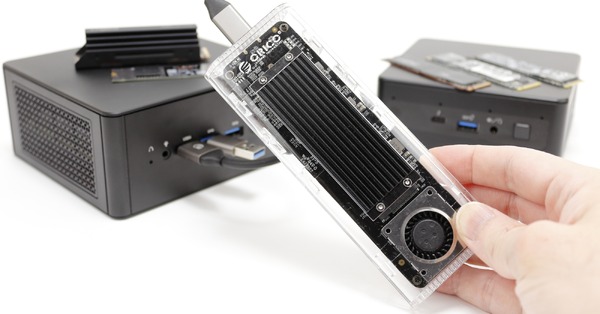
空のケースを買って、中に自分でM.2のNVMe SSDを入れる方法です。最近はこのタイプの選択肢がかなり増えました。
中身のSSDだけを後から交換できるのが特徴です。ケースはそのまま使い続けられます。
ただし価格については、少し注意が必要です。
2TBクラスで実際に調べてみると、完成品のSanDisk Extreme Portable 2TBが51,959円。一方で、ケースが7,000円前後、中に入れるNVMe SSDの2TBが55,000円前後なので、合計すると6万円を超えます(いずれも2026年8月時点)。
今はNANDの相場が上がっているため、自分で組んだほうが安いとは言えない状況です。
速度についてはUSB4接続で3,000MB/sを超えますが、この記事で書いてきたとおり、音楽制作でその速度を使い切る場面はあまりありません。
なので、作業用SSDとして選ぶなら完成品で十分だと思います。ここでは「こういう方法もある」という紹介にとどめておきます。
僕自身はこのタイプを使っていないので、以下は仕様や検証記事から見た注意点です。
もし組んでみるのであれば、次の点を確認してください。
- USB4対応をうたっていても、実際はThunderbolt 3のみという製品が混ざっています。ASMediaのASM2464PDを採用したケースが確実とされています
- ケーブルも「USB4・40Gbps対応」と明記されたものを使う必要があります
- ケースとSSDの相性によって、書き込み速度が落ちることがあります
- 高速なケースほど発熱するので、放熱の作りと動作音を確認したいところです
もうひとつ、録音する部屋に置くのであれば冷却ファンの有無を必ず確認してください。USB4対応のケースには、内蔵ファンを搭載したモデルと、金属筐体だけで放熱するファンレスのモデルの両方があります。
このあたりは、実際に複数の組み合わせを検証した記事が参考になります。2024年の記事なので登場する製品名は古くなっていますが、確認すべきポイント自体は今も変わりません。
③ Thunderbolt対応の完成品|安定を優先するなら
OWC Envoy Pro FXのように、Thunderboltに対応した完成品もあります。
価格は上がりますが、ファンレスで動作音がなく、Macでの実績もあります。録音する部屋に置くのであれば、ここは効いてきます。
僕はこの製品も使っていませんが、ファンを搭載していないことと、Mac向けの実績が長いことから候補に挙げています。
OWC Envoy Pro FX 2TB をAmazonで見る
どれを選んでも、これだけは確認したい
SanDiskを使っている人は多いよね。
それなら安心なのかな。。。
ひとつ知っておいてほしいことがあります。
2023年に、SanDisk Extreme Portable 4TB、SanDisk Extreme Pro Portable(1TB・2TB・4TB)、WD My Passport 4TBで、ドライブが認識されなくなりデータが消失するという報告が相次ぎました。対象はこのモデルと容量に限られており、同じシリーズでも容量が違えば対象外のものもあります。
Western Digitalはファームウェアの問題として対策版を公開し、「製造プロセスでこのファームウェアの問題に対処しており、現在出荷中の製品には影響していない」と表明しています。一方で、海外では複数の訴訟に発展しました。


念のため書いておくと、今売られている製品が同じ問題を抱えているという話ではありません。僕自身もSanDiskを使ってきましたし、この製品が特別に危ないと言いたいわけでもありません。
お伝えしたいのは、どのメーカーの製品でも、SSDは壊れるときは壊れるということです。
だからこそ、作業用SSDとは別にバックアップ先を用意しておく。製品選びよりも、こちらのほうがずっと大事だと思っています。
SSDはバックアップではない
外付けSSDに入れておけば安心だと思っていたよ。
これってバックアップにはならないのかな。。。
ここは重要なところです。
外付けSSDへPro Toolsのセッションを保存したからといって、それだけではバックアップにはなりません。
SSDが故障すれば、データを失う可能性があります。
そのため、作業用SSDとは別にバックアップ先を用意します。Mac mini、作業用SSD、バックアップ用のHDDまたはRAID、という形です。
さらに重要なデータであれば、もう1か所へコピーを保存する方法もあります。
音楽制作では、完成した音源だけではなく、録音前のデータ、編集前のデータ、Mix途中のセッションなども大切です。
ストレージを考えるときは、容量だけではなくバックアップまでセットで考えたいところです。
僕ならこうする
現在M6 Mac miniを音楽制作用として購入するなら、僕は次のような構成にしたいです。
- 内蔵SSD 1TB — macOS、Pro Tools、プラグイン、アプリケーション
- 外付けSSD 2TB程度 — 作業中のPro Toolsセッション、必要に応じてソフト音源ライブラリー
- HDDまたはRAID — 終了したプロジェクトの保管とバックアップ
この形なら、Mac本体の容量が足りなくなったときも外付けストレージを追加できます。Mac miniを買い替えたときにも、外付けSSDをそのまま次の環境へ移すことができます。
内蔵SSDを最大容量にする前に考えたい
Appleの内蔵SSDを大容量にすれば、非常にシンプルな環境を作れます。ケーブルも増えませんし、外付けSSDを管理する必要もありません。
そのため、外付けドライブを使いたくない、できるだけシンプルな環境にしたいという方であれば、大容量の内蔵SSDを選ぶメリットはあります。
一方、僕のように音楽制作を仕事で行い、セッションや過去のデータが増え続ける場合は、いずれ外付けストレージが必要になります。
それなら最初から役割を分けておいたほうが使いやすいと考えています。
まとめ
Mac miniで音楽制作をする場合、内蔵SSDだけですべてを管理する必要はないと思います。
僕なら、内蔵SSDは1TB程度。作業用に外付けSSDを用意し、終了したプロジェクトは別のストレージへバックアップします。
内蔵SSDはあとから容量を増やせません。しかし外付けSSDなら、必要になった時点で追加できます。
そのためMac miniを購入するときは、内蔵SSDを最大まで増やすより、メモリなど後から変更できない部分を優先するのも一つの考え方です。
音楽制作用のMacは、Mac本体のスペックだけで考えるのではなく、Mac、作業用SSD、バックアップまで含めて1つの制作環境として考える。僕はこの組み方が使いやすいと思っています。
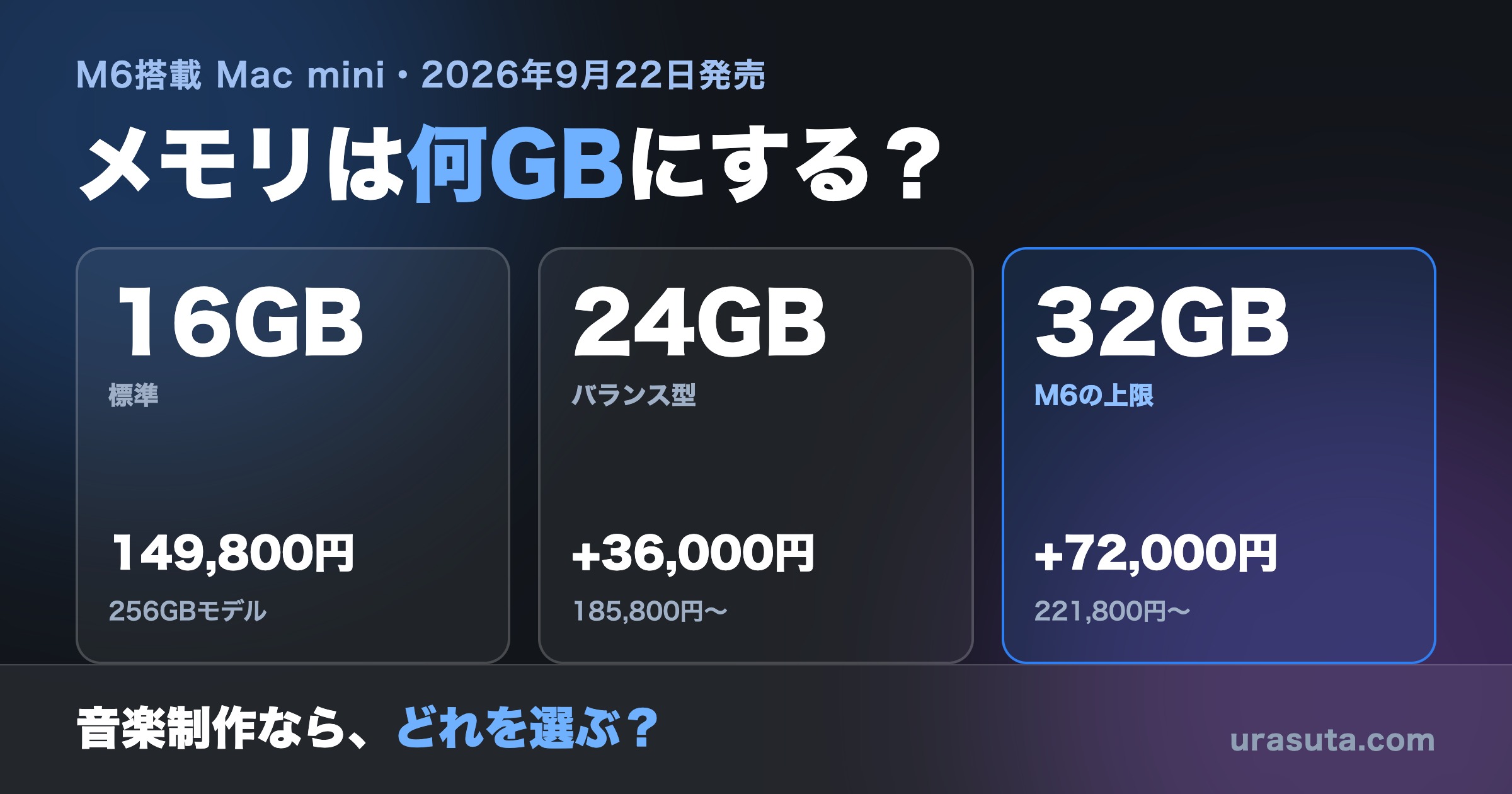
メモリを何GBにするかについては、こちらの記事で詳しく書いています。
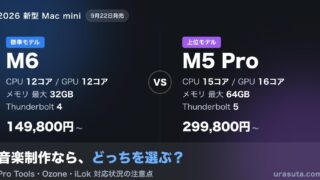
M6とM5 Proのどちらを選ぶかについては、こちらです。
最後まで読んでいただきありがとうございました!
コメント