
※本記事にはアフィリエイト広告(プロモーション)を含みます。
今回は、歌い手さん向けに無料の録音ソフトの話を書きたいと思います。
先に立場を明かしておきます。僕は、歌を受け取ってミックスする側の人間です。だからこの記事は、録れるところまでではなく、ミックス師に渡せるところまで書きます。
というのも、送られてきたデータを開いて「これは直せません」と返すことが、今でも普通にあるからです。歌そのものは良いのに、ファイルの作り方だけで台無しになっている。これは本当にもったいない。

無料のソフトだと、やっぱり限界があるんですか?

録音に関しては、2026年はもう十分です。問題はソフトじゃなくて、書き出しのほうでした。
※本記事のソフトの仕様は2026年10月時点で各社の公式ページ・公式ヘルプを確認したものです。無料ソフトは条件が変わりやすいので、導入前に公式をご確認ください。

まず結論:これから始めるならFender Studio
長い記事になったので、結論から書きます。
先に答えを書きます。
これから始めるなら、Fender Studioです。無料で、iPhone・Android・Windows・Macのどれでも同じものが使えます。渡すためのファイルも、これが一番きれいに作れました。
| こういう人 | こうする |
|---|---|
| これから始める | Fender Studio(全OS・無料) |
| すでにGarageBandを使っている(iPhone / Mac) | そのままで大丈夫。書き出しにひと手間だけ必要 |
| すでにBandLabを使っている | そのままで大丈夫。トラックごとに書き出す |
| DAWの画面が苦手 | 再生と録音を、別の機械に分ける |
迷ったら1行目です。ソフト選びで悩む時間は、ほとんど意味がありません。
ダウンロードは、それぞれの公式から
この記事で挙げるものは、全部無料です。お試し版でも期間限定でもありません。
- Fender Studio(iOS / Android / Windows / macOS / Linux)
- GarageBand(iPhone / iPad) 最初から入っています
- GarageBand(Mac) 同じく最初から入っています
- BandLab(ブラウザ / iOS / Android)
以下は、環境ごとに気をつけることです。じつはソフトより、マイクとイヤホンの話のほうが大事な場面が多いので、そこも一緒に書きます。
歌い手が録音ソフトに求めるものは、4つしかない
機能表を全部見る必要はありません。歌い手がやることは、実質この4つだけです。
- オケ(音源ファイル)を読み込める
- オケを聴きながら、歌を重ねて録れる
- 何回も録って、良いところを選べる
- 歌だけを単体で書き出せる
無料ソフトで差がつくのは、ほぼ4番だけです。1〜3は、今回挙げたどのソフトでもできます。
そして4番が抜けていると、ミックス師に渡せません。歌とオケが混ざったファイルは、こちらでは分離できないからです。
混ざってても、何とかなりませんか?
なりません。ここだけは本当に、どうにもならないんです。
1番:オケが読み込めるか
配布されているオケは、mp3が一番多いと思います。wavのこともある。結論から言うと、mp3とwavはどれでも読めます。ここで詰まることは、まずないと思います。
公式に形式を公開しているものだけ、並べておきます。
| ソフト | 公式に記載のある読み込み形式 |
|---|---|
| BandLab(Web) | MIDI, MP3, MP4, WAV, M4A, ACC, OGG |
| BandLab(iOS) | MIDI, MP3, MP4, WAV, M4A, ACC |
| BandLab(Android) | MIDI, MP3, MP4, WAV, M4A, OGG |
| GarageBand(iPhone / iPad) | AIFF、WAV、Apple Loops、AAC、MP3 |
| GarageBand(Mac) | AIFF、CAF、WAV、AAC(保護されているものを除く)、Apple Lossless、MP3 |
| Fender Studio | WAV、MP3(実際に試して確認。公式マニュアルに形式の一覧は無い) |
BandLabはプラットフォームで少しだけ違って、iOSはOGGが、AndroidはACCが対応表から外れています。どちらも歌ってみたで使うことはまずない形式です。
Fender Studioだけは、製品ページ・日本語版マニュアル・英語版マニュアル・サポートのナレッジベースを当たりましたが、読み込める形式の一覧がどこにもありませんでした。書き出し側はwave/FLACと細かく書かれているのに、ここだけ空白です。
なので自分で試しました。WAVもmp3も、普通に読み込めました。配布されているオケで困ることは無いと思います。
Fender Studio:これ1本で、全部の環境をまかなえる
冒頭で名前を挙げたソフトです。なぜこれを勧めるのか、根拠を書きます。
無料で、iOS・Android・Windows・macOS・Linuxで動きます。
公式マニュアル(日本語版あり)に、書き出しの仕様がはっきり書かれています。今回調べた中で、ここが一番しっかりしていました。
書き出しが、今回調べた中で一番まとも
公式マニュアル(日本語版あり)から、そのまま引きます。
セッション全体を共有するか、ループとミックスダウンだけをwaveまたはFLACファイルとして共有するかを選択できます。
すべてをエクスポート:すべてのオーディオトラックをエクスポートするには、このオプションを選択します。
解像度:希望のオーディオ解像度を選択します。「解像度」とは、デジタルオーディオのビット深度のことをいい…プロフェッショナルなレコーディングで一般的に設定される解像度は24ビットで
サンプルレート:希望のオーディオサンプルレートを選択します。
つまりwave形式で、ビット深度もサンプルレートも自分で選べて、トラックを個別に書き出せます。この記事の後半で書く「渡すときのルール」を、全部そのまま満たせる。
ほかのソフトと並べると、差がはっきりします。
| ソフト | 形式 | ビット深度 | サンプルレート | 歌だけ取り出す |
|---|---|---|---|---|
| Fender Studio | wave / FLAC | 選べる | 選べる | 「すべてをエクスポート」 |
| GarageBand(Mac) | AIFF / WAVE | 公式に記載なし | 公式に記載なし | ミュートして書き出す |
| GarageBand(iOS) | 曲単位 | 公式に記載なし | 公式に記載なし | ミュートして書き出す |
| BandLab(Web) | WAV | 16bit固定 | 44.1kHz固定 | ○ |
| BandLab(Android) | WAV / M4A / MIDI | 公式に記載なし | 公式に記載なし | ○ |
全OSで動いて、waveで、ビット深度とサンプルレートを選べて、トラック個別に出せる。この4つが揃っているのはFender Studioだけでした。
なお、mp3などの追加形式はFender Connectアカウントでアプリを登録(無料)すると使えるようになる、と書かれています。渡すのに必要なwaveは、登録なしで使えます。
スマホから、そのまま渡せる
もうひとつ効くのがこれです。
iOSやAndroidなどのモバイルプラットフォームでは、追加サインインの必要なく、Fender Studioで内蔵のシステム共有機能を活用できます。
AirDropやメール、クラウドストレージに直接送れます。パソコンを経由しなくていい。Androidで書き出しに困っていた人には、これが一番の解決になります。
動作条件は、むしろ緩い
公式マニュアルのシステム要件です。
| プラットフォーム | 最小OS |
|---|---|
| Android | 8 Oreo(メモリ2GB以上) |
| iOS | 16.7以降 |
| macOS | 13.5 Ventura(Apple Siliconネイティブ対応) |
| Windows | Windows 10 22H2 または Windows 11 22H2 |
| Linux | Ubuntu 24.04 LTS以上 |
Windows 10 22H2から動きます。手持ちのパソコンが少し古くても、まず大丈夫です。
名前の似たProとは、別物です
まぎらわしいのですが、Fender Studio と Fender Studio Pro は別物です。有料のProはデスクトップ専用で、マニュアルのサイトも分かれています。スマホで動くのは無印のほうです。
ストアの表記も挙げておきます。App Storeの互換性欄は「iPhone、iPad、iPod touch、Mac、Apple Vision」で、必要なOSは「iOS 16以降」。Google Playには「スマートフォン、タブレット、Chromebook などに対応しています」とあります。
アプリ内課金もあります。App Storeに「Complete Fender Amps & FX ¥8,000」が掲載されていました。アンプとエフェクトを全部使えるようにするものです。録音と書き出しには必要ありません。この記事の用途なら、無料のままで足ります。
トラックは8本。無料登録で16本
制限もあります。公式の製品ページには「8トラックで作成を開始」とあります。ただしこれは登録前の話で、公式マニュアルにはこう書かれています。
録音前に、Fenderアカウントにサインインしてアプリを登録できます(オプション)。これで録音できるトラックが8つ増え、アンプやエフェクトの種類も追加され、mp3のエクスポートが可能になり
無料の登録で8本増えて、16本になります。登録は無料で、メールアドレスがあればできます。
歌い手の用途で考えると、オケ1本、メインボーカル1本、ハモリ数本。16本あれば、まず足りません。足りなくなったら、そのとき別のソフトを考えればいい。
で、これ1本でいいのか
正直に書くと、渡すところまでが目的なら、これで足りると思います。もともと冒頭の表の1行目がこれでした。
すでにGarageBandやBandLabを使っている人が、わざわざ乗り換える必要はありません。大事なのは書き出し方のほうで、そこは次の章以降で書きます。
iPhone:オーディオインターフェース無しで録る
一番多いパターンだと思います。iPhoneと、手持ちのイヤホンだけ。結論から言うと録れます。ただし条件が3つあって、そのうち2つは公式に書いてあります。
AirPodsでは録れない。理由が2つある
ここは、別々の会社が別々の理由で否定しています。まずApple。Bluetoothには2つのモードがあるという説明です。
The second mode is for both speaking through the microphone and listening to audio.
マイクを使うアプリが動いた瞬間にこちらへ切り替わって、「audio quality and volume are reduced」、さらに「You might also hear static or popping sounds」と書かれています。
もうひとつ、BandLabの公式ヘルプから。
Due to their design, Bluetooth devices will have an impractical amount of latency.
つまりワイヤレスイヤホンで録ると、遅れるだけでなく、聴いているオケの音質まで落ちます。2段階で負ける形です。
なお同じBandLabのページには「Using Bluetooth to listen or mix is fine since the delays are less noticeable」ともあります。聴くだけなら問題ない。録るときだけの話です。
正解は、ケーブルにマイクが付いた有線イヤホン
ではどうするか。BandLabの公式ブログが名指しで書いていました。
The best type of headphones to use to record vocals on your phone are ones where the microphone is built into the cable.
put the wireless headphones away and get yourself a pair of wired headphones with a built-in microphone
iPhoneなら純正のEarPods(USB-C / Lightning)がそのままこれに当たります。インターフェース無しの現実解は、ほぼこれ一択です。
同じ記事に、片耳だけ外してマイク部分と口の距離を変えて試す、という助言もありました。これは実際そのとおりで、近すぎると息の音が入り、遠すぎると部屋の響きが増えます。
内蔵マイクだけだと、自分の声が返ってこない
3つめの条件です。GarageBandの公式ヘルプに、モニター(自分の声を聴く)ボタンが有効になる条件が書かれています。
When an external microphone or other audio device (such as a headset or an audio interface) is connected to your iPhone,
裏を返すと、内蔵マイクだけではモニターできません。オケだけを聴きながら歌うことになります。
これは歌い手にとって、地味にきつい条件だと思います。自分の声が返ってこないと音程が不安定になりますし、無意識に声を張りすぎる。僕が受け取る歌でも、そこは聴けば分かります。
マイク付きイヤホンを挿していれば有効になるので、ここでもさっきの答えに戻ってきます。
iPhoneのGarageBandは、オケが途中で切れることがある
ここだけ、知らないと確実にハマります。公式ヘルプにこう書かれています。
オーディオファイルまたはMIDIファイル全体を読み込む場合はソングセクションの長さを「自動」に設定します。設定しない場合、現在のソングセクションのサイズに合わせてファイルの一部のみが読み込まれます。
「自動」にしていないと、オケが途中までしか入りません。読み込んだら曲が短くなっていた、というのはこれです。不具合ではなく仕様なので、何度やり直しても同じ結果になります。
読み込む前に「自動」にしておく。それだけで防げます。
iPhoneでの書き出し:歌だけを取り出す
GarageBandの共有は、公式には曲単位です。
You can share a song as a GarageBand project, an audio file, or a ringtone.
公式ページに個別トラックの書き出しについての記載はありません。なのでオケのトラックをミュートしてから、曲として書き出します。鳴っているのが歌だけなら、出てくるファイルも歌だけです。
この手順なら、ミックス師に渡せるものになります。
USBマイクを挿すところまでは行ける
もうひとつ、知っておいていい事実があります。AppleのiPhone USB-Cの公式ページに、接続できる機器の一覧があって、そこにMicrophonesが入っています。
つまりUSBマイクの直挿しはできます。ただし給電には条件があって、「up to 4.5 watts」と明記されています。電力を食うマイクは動かない可能性があります。
整理すると、インターフェース無しでもここまで段階があります。
| 段階 | 機材 | 自分の声を聴けるか | 備考 |
|---|---|---|---|
| 0 | 本体マイクだけ | 不可 | オケをスピーカーで流すと歌に混ざる |
| 1 | 有線マイク付きイヤホン | 可 | 現実的な最低ライン |
| 2 | USBマイク直挿し | 可 | 給電は最大4.5W |
| 3 | オーディオインターフェース | 可 | ここから先はこの記事の範囲外 |
0段目が、受け取る側として一番困るパターンです。オケをスピーカーで流して本体マイクで録ると、歌とオケが同じファイルに入ります。音質以前の問題で、録り直してもらうしかなくなります。
0段目、やったことあります……。
みんな一度は通ります。イヤホンを挿すだけで、そこは抜けられます。
Android:BandLabで録って、そのまま出せる
Androidも問題なく録れます。書き出しまでスマホで完結します。
そもそもBandLabは無料なのか
先に料金です。公式の料金ページにFreeプランがあって、「$0 / year」「Always free」と明記されています。
| Free | Pro | |
|---|---|---|
| 料金 | $0(Always free) | $99/年(初年度)→ 以後 $149/年 |
| トラック数 | 16トラック | 32トラック |
| 広告 | あり | zero ads |
| プロジェクトの長さ | 最長15分 | 同じく15分 |
歌い手の用途なら16トラックで足ります。ただし無料だと広告が出ます。Proの特典に「zero ads」とあるので、裏を返すとそういうことです。
トラックごとにWAVで書き出せる
ここが肝心なところです。公式の手順書(モバイル)に、こう書かれています。
Tap Export as M4A/WAV/MIDI.
Mix Viewを開いて、書き出したいトラックの三点アイコンから選ぶ。歌のトラックだけをWAVで出せます。
ひとつだけ注意書きが添えられています。
You may need a file-saving app similar to Dropbox or Google Drive to save it directly onto your phone
端末によっては、保存先のアプリが必要になります。Google ドライブを入れておけば大丈夫です。
それから、選ぶのは「ミックスダウン」ではなく「トラック」のほうです。ミックスダウンは曲全体なので、歌とオケが混ざった1本になります。渡す相手が困るやつです。
パソコンのブラウザから出す手もある
BandLabのプロジェクトはクラウドに保存されるので、パソコンのブラウザで同じプロジェクトを開いて書き出すこともできます。やりやすいほうで構いません。
ただしWeb版のミックスダウンは、公式に「M4A(128/192kbps)、16-bit WAV、44.1kHz」と書かれています。16bit・44.1kHz固定です。ここは選べませんが、そのまま渡してもらって大丈夫です。
Android特有の症状が、公式に列挙されている
Androidには独自の事情もあります。BandLabに「Audio Safe Mode」というAndroid専用の設定があって、そのヘルプに症状が並んでいました。
- Chipmunk voice issue (recordings sound unusually high-pitched)
- Audio connection issues
- Low volume when recording
- Warnings displaying “Audio Issues Detected”
- Distorted/Compressed sounds when using Bluetooth Devices
1つめの「録音が異常に高い声になる」は、サンプルレートの食い違いで起きる典型的な症状です。録ったものが別人の声になっていたら、これです。
公式の説明では、この機能は「bypass driver conflicts」のために必要になる端末がある、とされています。Androidは機種ごとのハードウェアの差が大きいためです。ただしオンにすると代償があります。
it may slightly increase your active recording latency.
遅延が増える。症状が出ていないならオンにする必要はありません。出たときだけ使う設定です。
Androidでの流れ
- 有線のマイク付きイヤホンを挿す(Bluetoothは使わない)
- BandLabアプリでレイテンシーテストを実行する
- オケを読み込んで、歌を重ねて録る
- Mix Viewから歌のトラックを選んで、WAVで書き出す
2番のレイテンシーテストについて、BandLabは自動測定を推奨していて、結果が0〜30msの範囲なら実用的だとしています。テストは静かな部屋で、イヤホンを抜いた状態で行うよう指示されています。
ひとつ注意として、BandLabの説明では、レイテンシー補正をかけてもヘッドフォンでモニタリングしているときの遅れ自体は解消されません。気持ち悪いと感じたら、オケの音量を少し下げて、自分の生声を頼りに歌うほうが合います。
Androidでも大丈夫なんですね。
はい。トラックごとにWAVで出せるので、渡すところまで問題ありません。
一番シンプルな方法:再生と録音を、別の機械に分ける
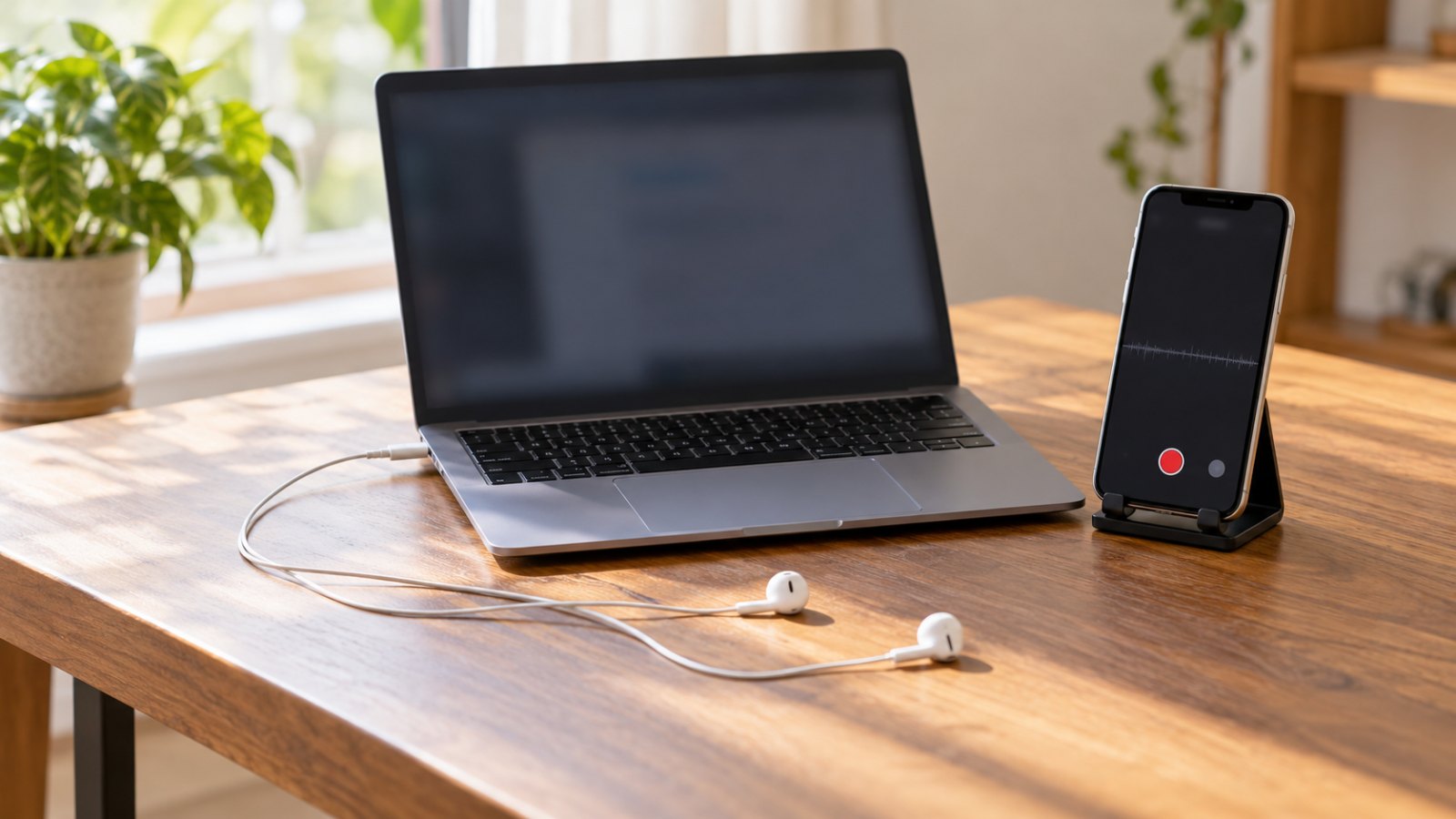
ここまでソフトの話をしてきましたが、そもそもDAWを使わない方法があります。
オケを鳴らす機械と、歌を録る機械を分ける。それだけです。
- 機械A:パソコン、タブレット、もう一台のスマホなどでオケを再生し、有線イヤホンで聴く
- 機械B:手元のスマホで、歌だけを録音する
- 2つのファイルをミックス師に渡して、合体してもらう
手抜きに見えるかもしれませんが、レイテンシーの問題が丸ごと消えます。モニターがDAWを通らないので、遅延の補正もドライバの設定も関係なくなります。Androidの書き出し問題も回避できます。
iPhoneでは、そもそも同じ端末で両立しません
しかもこれ、iPhoneに関しては逃げ道ではなく仕様上の正解でした。ボイスメモの公式ヘルプにこう書かれています。
録音中でも、iPhoneでオーディオを再生しない限り、ほかのアプリを使用できます。
そのアプリでオーディオの再生が始まると、ボイスメモの録音は停止します。
オケを再生した瞬間に、録音が止まります。ボイスメモで録るなら、機械を分けるしかありません。
(GarageBandのように、アプリの中にオケを読み込んで重ねる作りなら問題ありません。この制約はボイスメモ単体の話です。)
ボイスメモで録るなら、先に設定を2つ直す
これを知らずに録ると、あとから外せない加工がかかった状態で渡すことになります。公式ヘルプから2つ。
1つめ:収録モードを「モノ」にする
対応するiPhonesの内蔵マイクで録音すると、自動的に空間オーディオで録音されます。
放っておくと空間オーディオになります。歌には要りません。設定 > アプリ > ボイスメモ > 収録モード から「モノ」に変えておいたほうがいいと思います。
歌の定位も広がりも、ミックスで作ります。最初から広がった状態で来ると、そこから狭めるのが難しい。
2つめ:「ワイドスペクトル」を選ぶ
コントロールセンターのボイスメモの項目に、「声を分離」と「ワイドスペクトル」があります。公式の説明はこうです。
- 「声を分離」:録音のバックグラウンドサウンドを除去する。歌にかけると息やニュアンスまで削られ、外せない
- 「ワイドスペクトル」:バックグラウンドサウンドを含めて、そのまま録る
通話や会議では「声を分離」が便利な機能です。歌を録るときだけ、ワイドスペクトルに切り替える。ここだけ覚えておけば大丈夫です。
録音は、止めずに最後まで回す
別の機械で録ると、オケとの時間の関係がファイルに入りません。ただ、ここは心配しなくて大丈夫です。こちらで歌とオケを並べて合わせます。歌が同じ曲を歌っている以上、手がかりは歌そのものに入っているので、数秒で終わります。
やってほしいのは1つだけです。オケを再生する前に録音を始めて、曲が終わるまで止めないこと。
途中で止めたり、歌い出しの前を切って送ったりすると、そのぶん手がかりが減ります。前後に無音が入っていて構いません。こちらで切ります。
それから、イヤホンからオケが薄く漏れて録音に入ってしまうことがあります。これも消さなくて大丈夫です。むしろ合わせやすくなります。
長い曲だと、機械どうしの時計の差で後半が少しずれることがあります。これもこちらで直せますが、気になるなら曲を2つに分けて録るという手もあります。
こっちは、ただ歌えばいいんですね。
そうです。録音を止めない。それだけです。
この方法が向いている人
- レイテンシーの設定で挫折した人
- DAWの画面を見るのがしんどい人
- とにかく今日録って、今日渡したい人
逆に向いていないのは、部分的に録り直したい人です。通しで録る前提なので、「2番のここだけ差し替え」がやりにくい。
そこまで来たら、DAWに移ったほうが早いと思います。ここまでの章の話に戻ります。
Windows:USBマイクを挿して、Fender Studio
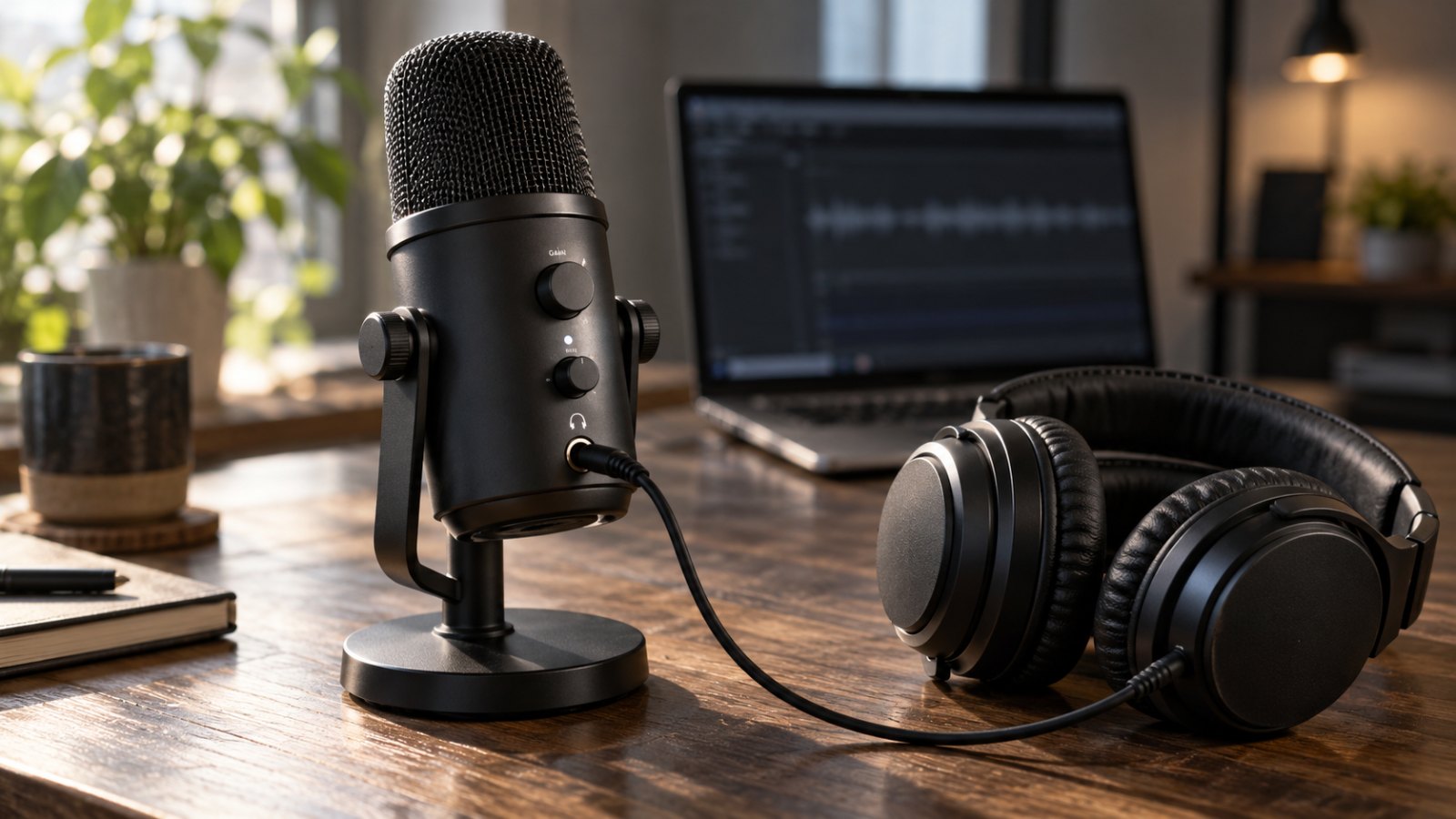
ここからはパソコンで、USBマイクを使う前提の話です。
WindowsはFender Studio一択で構いません。公式マニュアルの設定手順が、これだけだからです。
[オーディオデバイス]オプションで、利用可能なすべてのオーディオデバイスから選択できます。Fender Studioに接続したいオーディオインターフェースを選択します。
オーディオ設定を開いて、マイクを選ぶ。ドライバの種類を選ぶ画面は出てきません。DTMの記事でよく出てくる「ASIO」という言葉も、ここでは要らないと思います。
動作条件も緩くて、Windows 10 22H2から動きます。手持ちのパソコンが少し古くても、まず大丈夫です。
モニターは、マイク本体でやる
設定より先に、こちらのほうが大事かもしれません。自分の声を、どこで聴くか。
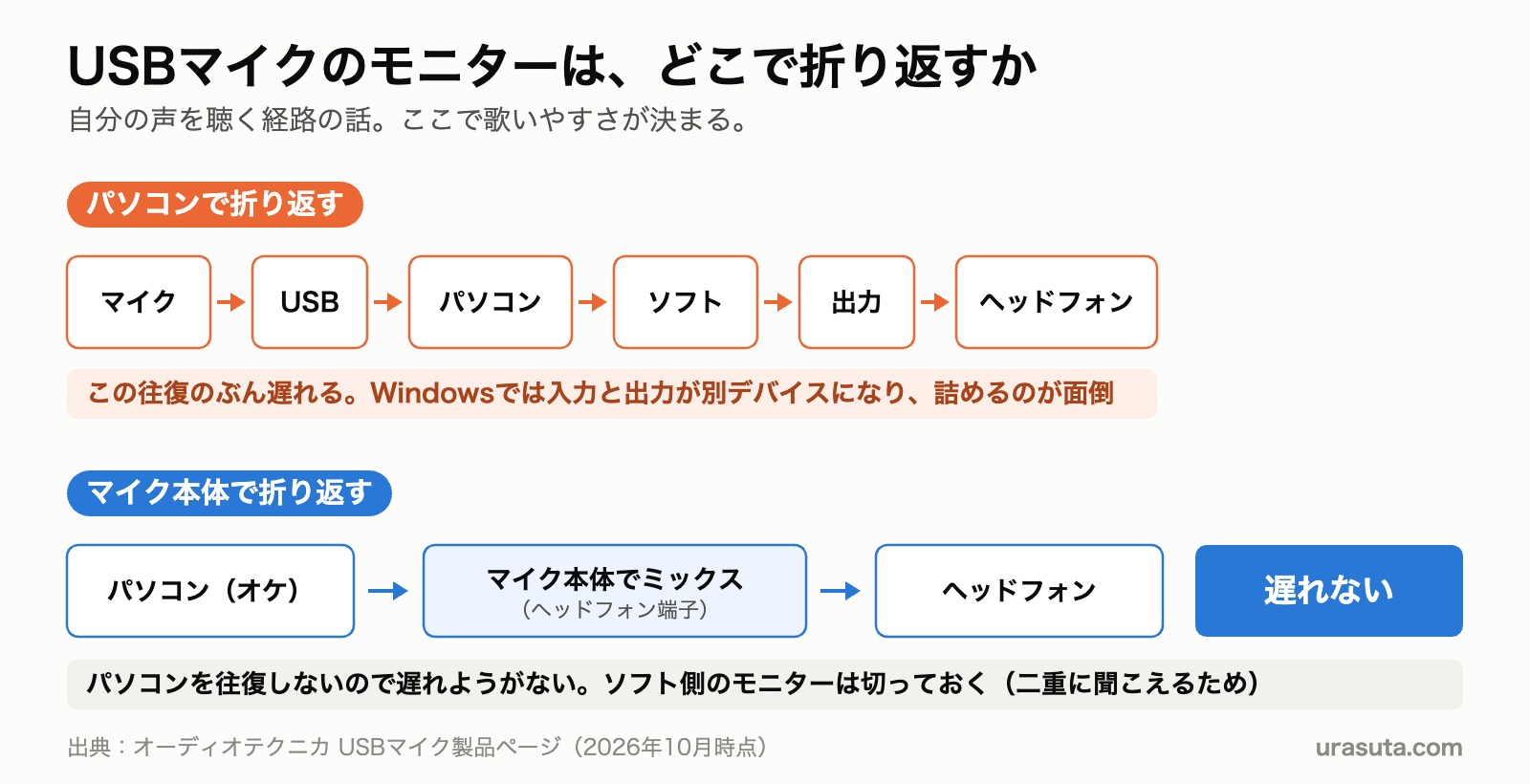
パソコンのヘッドフォン端子で聴こうとすると、声がこの経路を通ります。
マイク → USB → パソコン → ソフト → 出力 → ヘッドフォン
この往復のぶん遅れます。しかもWindowsでは、USBマイク(入力)とヘッドフォン出力が別のデバイスになります。ここを詰めようとすると、結局ドライバの設定に戻ってきてしまう。
対策は単純で、ヘッドフォン端子の付いたUSBマイクを選ぶ。これに尽きると思います。
オーディオテクニカのUSBマイクの製品ページに、仕組みがそのまま書かれています。
ボリュームコントロール付きヘッドホン出力端子により、マイクへの入力音声を遅延することなくマイク本体から直接モニタリングすることができます。
マイクの中で、自分の声とパソコンから来たオケを混ぜて、そのままヘッドフォンに出す。パソコンを往復しないので、遅れようがありません。
マイクで収音した音とPC音源のバランスを調整できる、ミキサー調整ダイヤルを搭載。
このダイヤルで、オケと自分の声の大きさの比を変えられます。歌いやすさはここで決まります。
僕なら、USBマイクを買うときはこの2つを先に見ます。
- ヘッドフォン出力端子があるか
- マイクとPC音源のバランスを調整するダイヤルがあるか
値段やマイクの種類より先に、ここだと思っています。これが無いと、Windowsでは歌いにくい環境になります。
マイク本体で聴くなら、ソフト側のモニターは切る
ひとつ、やりがちな失敗があります。
マイク本体のダイレクトモニタリングと、ソフト側のモニターを両方オンにすると、自分の声が二重に聞こえます。片方は遅れて返ってくるので、かなり気持ち悪い。
Fender Studioのモニターは、トラックの[モニター]ボタンです。
オーディオトラックのオーディオ入力をモニターする(聴く)には、[モニター]ボタンを1回クリックします。
マイク本体で聴いているなら、このボタンはオフのままで大丈夫です。二重に聞こえたら、まずここを疑ってみるといいと思います。
遅れてるのかと思ったら、二重だったんですね。
よくあります。どちらか片方だけにすれば直ります。
Windowsでの流れ
- USBマイクを挿す
- マイクのヘッドフォン端子にヘッドフォンを挿す
- Fender Studioを起動して、オーディオ設定でマイクを選ぶ
- オケを読み込んで、歌を重ねて録る
- 「すべてをエクスポート」で、wave・24bit・オケと同じサンプルレートで書き出す
設定、これだけですか?
これだけです。ここで時間を使うところではありません。
Mac:GarageBandで足りる
MacにはGarageBandが最初から入っています。歌い手の用途なら、これで足ります。
USBマイクは、挿して選ぶだけ
さっきのWindowsの手順と見比べてほしいところです。Apple公式の指示は、2文でした。
Connect a USB microphone to a USB port on your computer. Choose the USB microphone as the track’s input source.
挿して、選ぶ。それだけです。ドライバモードの設定も、Preferencesを開く手順も出てきません。
これはMacのオーディオの仕組みがWindowsと違うからで、優劣の話ではありません。ただUSBマイク1本で始める人にとっては、Macのほうが明らかに躓きどころが少ないのは事実です。
モニターについても同じで、Macは入力と出力が別の機械でも扱いやすく、遅れも小さめです。ただし、マイク本体のヘッドフォン端子で聴くのが一番確実なのは変わりません。前の章に書いたとおりです。
オーディオインターフェースを使う場合だけ、入力デバイスの選択が必要になると書かれています。
書き出しは AIFF / WAVE が選べる
Mac版GarageBandの書き出し形式は、公式ヘルプに明記されています。
Select the format for the exported file (AAC, MP3, AIFF, or WAVE).
AIFFとWAVEが選べます。AACとMP3は圧縮形式なので、渡す相手がいるなら選ばないほうがいいです。
同じページに「Choose the quality setting for the exported file from the Quality pop-up menu」とあり、品質も選べます。ここは一番良いものを選んでおけば大丈夫です。
ミックス師に渡すときの、5つのルール
ここからが本題です。録れたデータが、そのまま渡せるとは限りません。
毎回説明していることを、5つにまとめます。これを守ってもらえるだけで、こちらの作業は本当に変わります。
1. 歌だけのファイルにする
オケと歌を同じファイルに入れない。これが一番大事です。
混ざったものは、分離できません。最近はAIで分離するツールもありますが、あれは元の音に戻しているわけではなく、推定で削っているだけです。ミックスの素材としては使えません。
スマホでスピーカーからオケを流して録る、というやり方がこれに当たります。イヤホンを使ってください。
2. オケの頭から書き出す
歌い出しが曲の30秒地点だとしても、0秒から書き出してください。前半は無音でかまいません。
理由は単純で、こちらでオケと並べたときに、頭を揃えるだけで位置が決まるからです。歌い出しから切り取られたファイルだと、何秒ずらせばいいのかを耳で探すことになります。
1曲なら数分の作業ですが、ハモリやコーラスで10本あると、それだけで時間が溶けます。しかも全部が同じだけずれている保証がありません。
3. エフェクトを切る
リバーブ、ディレイ、ノイズ除去。この3つは切った状態で書き出してください。
録音中にリバーブをかけて歌うのは問題ありません。気持ちよく歌えるなら、そのほうがいいテイクが録れます。ただし書き出すときだけは切ってください。
かかった状態で録音されたリバーブは、あとから外せません。ミックスで曲に合う残響をつけようとしても、元の残響が邪魔をします。
ピッチ補正については、かけてもかけなくても構いません。好みの範囲です。自分で整えた状態が完成形だと思うなら、そのまま送ってもらって大丈夫です。こちらで直したほうが早ければ、そう言います。
4. 音量を上げない
ノーマライズ、マキシマイザー、コンプで音圧を上げる。どれも不要です。
波形が小さく見えても問題ありません。24bitで録っていれば、こちらで持ち上げてもノイズは出ません。
逆に困るのが、クリップ(音が割れている状態)です。これは元に戻りません。録音時のレベルは、一番大きく歌ったところで波形が7割くらいに収まっていれば十分です。
これは僕が言っているだけではありません。Fender Studioの公式マニュアルにも、同じことが書かれています。
レベルが高すぎると、ハードウェア入力が過負荷となり、修正できないクリッピング歪みが生じてしまいます。
同じページに「オーディオインターフェース内またはFender Studioのトラックでクリッピングが生じてさえいなければ、録音完了後に録音された素材のレベルを調整することができます」ともあります。割れてさえいなければ、あとはどうにでもなる。そういうことです。
5. 使ったオケも一緒に渡す
意外と抜けるのがこれです。
歌だけ送られてきても、こちらはどのオケに合わせればいいか分かりません。同じ曲でも、オケには複数のバージョンがあります。尺違い、キー違い、ガイドメロ入り。
歌を録るときに読み込んだ、まさにそのファイルを一緒に渡してください。
形式のまとめ
以上を表にします。迷ったらこれに合わせてください。
| 項目 | 渡す形 | 理由 |
|---|---|---|
| 形式 | WAV(またはAIFF) | MP3・M4Aは圧縮で戻せない |
| ビット深度 | 選べるなら24bit | 小さく録っても持ち上げられる。選べないソフトならそのままでOK |
| サンプルレート | 選べるなら、オケと同じ数字 | 合わせておくと変換が1回減る。選べないソフトならそのままでOK |
| 開始位置 | 0秒から | 頭を揃えるだけで合う |
| エフェクト | リバーブ・ディレイ・ノイズ除去はオフ | あとから外せない。ピッチ補正は好みでOK |
| 音量 | 上げない。割らない | クリップは戻らない |
| 同梱するもの | 使ったオケ本体 | どのバージョンか特定できない |
受け取る側として、本当に困るもの
ここは完全に僕の実務の話です。送られてきて「これは直せません」と返すことになるものを、困る順に並べます。
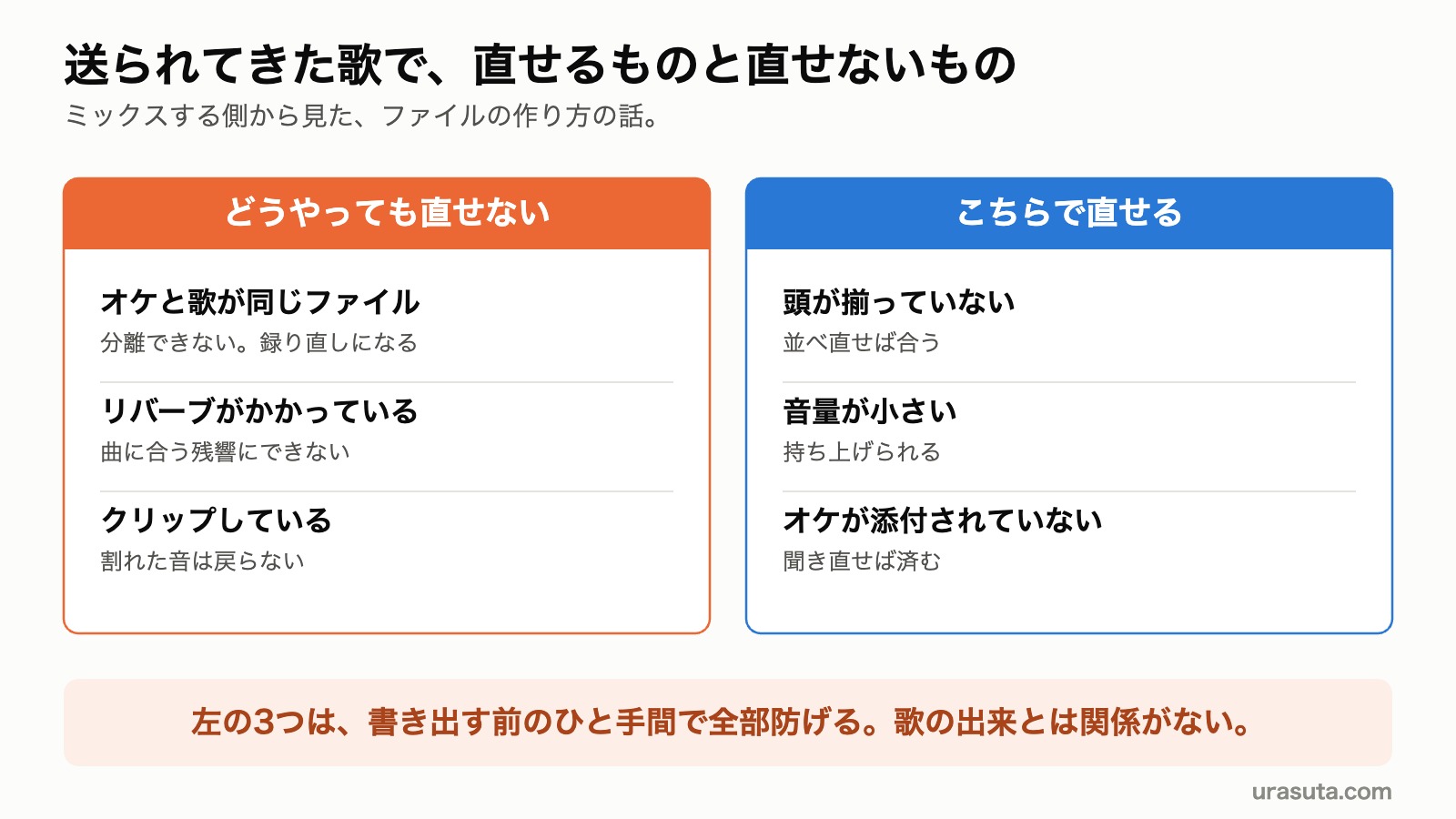
| 送られてくるもの | 直せるか | どうなるか |
|---|---|---|
| オケと歌が同じファイル | 不可 | 録り直しをお願いするしかない |
| リバーブがかかっている | 不可 | 曲に合う残響にできない |
| クリップしている | 不可 | 割れた音は戻らない |
| MP3・M4Aで書き出されている | △ | 処理すると粗が目立つ |
| 頭が揃っていない | ○ | ただし本数ぶん時間がかかる |
| オケが添付されていない | ○ | 聞き直せば済む。ただし往復が増える |
上の3つが、どうやっても戻せないものです。そしてこの3つは全部、書き出す前のひと手間で防げます。
逆に言えば、歌そのものの出来とは関係ありません。良い歌が、ファイルの作り方だけで使えなくなる。これが一番もったいないと思っています。
それから、これは困るというより、お願いに近い話です。テイクは「これが一番好き」を1つ決めて、そのうえで予備も一緒に送ってください。
全部まとめて送られても構いませんが、どれが本命か分からないと、こちらは推測で選ぶことになります。歌い手さんが一番良いと思ったテイクが、たいてい正解です。僕はそこから始めたい。
そのうえで予備があると、本命に雑音や言い間違いが混ざっていたときに、そこだけ差し替えられます。消さないでおいてください。
本命を決めて送ればいいんですね。
はい。予備はその保険だと思ってください。
まとめ
長くなったので、まとめます。
- iPhone:GarageBand。有線のマイク付きイヤホンが必須。Bluetoothは遅延と音質低下で使えない
- Android:BandLab。Mix Viewからトラックごとに「Export as M4A/WAV/MIDI」で、スマホだけで完結する
- Windows:Fender Studio。USBマイクを挿して、オーディオ設定で選ぶだけ。Windows 10でも動く
- USBマイクは、ヘッドフォン端子とミックスダイヤルがあるものを選ぶ。マイク本体で聴けば遅れない。そのときソフト側のモニターは切る
- Mac:GarageBand。USBマイクは挿して選ぶだけ。AIFF/WAVEで書き出せる
- OSで迷うならFender Studio。全OS無料で、wave・ビット深度・サンプルレートを選んでトラック個別に書き出せるのはこれだけ。制限はトラック数(未登録8本、無料登録で16本)
- うまくいかないなら、再生と録音を別の機械に分ける。録音を止めずに最後まで回すことだけ守る
- 渡すときはWAV・24bit・オケと同じサンプルレート・0秒から・エフェクト全オフ・音量そのまま
- オケと歌が混ざったファイル、リバーブ入り、クリップ。この3つだけは戻せない
2026年のいまは、録音ソフトにお金を払わないと歌が録れない、という時代ではありません。Windowsなら去年までの有料版と同じ中身が無料で手に入りますし、Macなら最初から入っています。
差が出るのは、書き出すときのひと手間だけです。そこだけ押さえてもらえれば、あとは思いきり歌ってください。
最後まで読んでいただきありがとうございました!
録り終わったあと、自分でミックスもしてみたい方はこちら

コメント